ゴールドEAを始めたいが、どこから手をつければいいかわからない——そういう方のために、この記事ではExness MT4でゴールドEAを稼働させるまでの全手順をまとめる。
ブローカー選択・口座開設・MT4インストール・XAUUSDチャートの表示・EAファイルの設置・稼働確認・VPS移行まで、順番通りに進めれば完了する構成になっている。
「やり方はわかるが稼働確認できているか不安」「EAがエントリーしない」という方向けに、よくある失敗パターンと対処法も末尾にまとめた。
Gold X:Exness MT4専用のゴールドEA 実口座フォワードデータ4ヶ月以上・noteで月次公開。まず成績を確認してから購入を検討できます。 → Gold X 詳細ページを見る
ゴールドEAを始める前に決める3つのこと
①どのブローカーを使うか
ゴールドEAの成績はブローカー環境に直接影響される。スプレッド・ロスカット水準・EA制限の有無が重要な選択基準だ。
この記事ではExnessのロースプレッド口座(Raw Spread)を前提に解説する。理由は以下の通り:
- ゴールド(XAUUSD)のスプレッドが業界最狭水準
- ロスカット水準0%でEAの継続稼働が守られる
- EA・スキャルピングに関する制限なし
- Gold Xの実稼働データがRaw Spreadで積み上げられている
②どのEAを使うか
EAの種類は大きく3つある。
| 種類 | 特徴 | リスク |
|---|---|---|
| 無料EA | 手軽に入手できる | ロジック・実績不明なものが多い |
| 市販EA(GogoJungle等) | 成績公開あり | 玉石混交、精査が必要 |
| 開発者直販EA | 実稼働データ確認可能 | 審査制が多い |
ナンピン・マーチンゲール型のEAは一時的に高い勝率を示しても、相場の急変で口座を飛ばすリスクがある。実口座フォワードデータが公開されているEAを優先して選ぶことが重要だ。
③VPSを使うか使わないか
EAはMT4が起動している間だけ動く。PCの電源を切ると止まる。ゴールドは月曜早朝〜土曜早朝まで動くため、24時間稼働のVPSが前提になる。最初はPC稼働でも構わないが、長期運用にはVPS移行が必須だ。
STEP 1:Exnessの口座を開設する
Exnessの公式サイトにアクセスして口座を開設する。
口座開設の手順:
- Exness公式サイトにアクセス
- メールアドレスとパスワードを入力して仮登録
- メール認証を完了
- 個人情報(氏名・住所・生年月日)を入力
- 本人確認書類(パスポートまたは運転免許証)をアップロード
- マイページ(パーソナルエリア)にログイン
- 「マイアカウント」→「口座を追加」
- プラットフォーム:MT4、口座タイプ:ロースプレッド(Raw Spread) を選択
- 口座番号・サーバー名・パスワードをメモする
⚠️ 口座タイプは必ずRaw Spreadを選択すること。 スタンダード口座ではゴールドのシンボル名が「XAUUSDm」になり、Gold Xが正常に動作しない。
STEP 2:Exness MT4をダウンロードしてインストールする
- Exness公式サイトの「プラットフォーム」→「MetaTrader 4」をクリック
- Windowsの場合「PC対応MT4」をダウンロード(exness4setup.exe)
- ダウンロードしたファイルを開き、画面の指示に従ってインストール
- インストール完了後、MT4が自動起動する
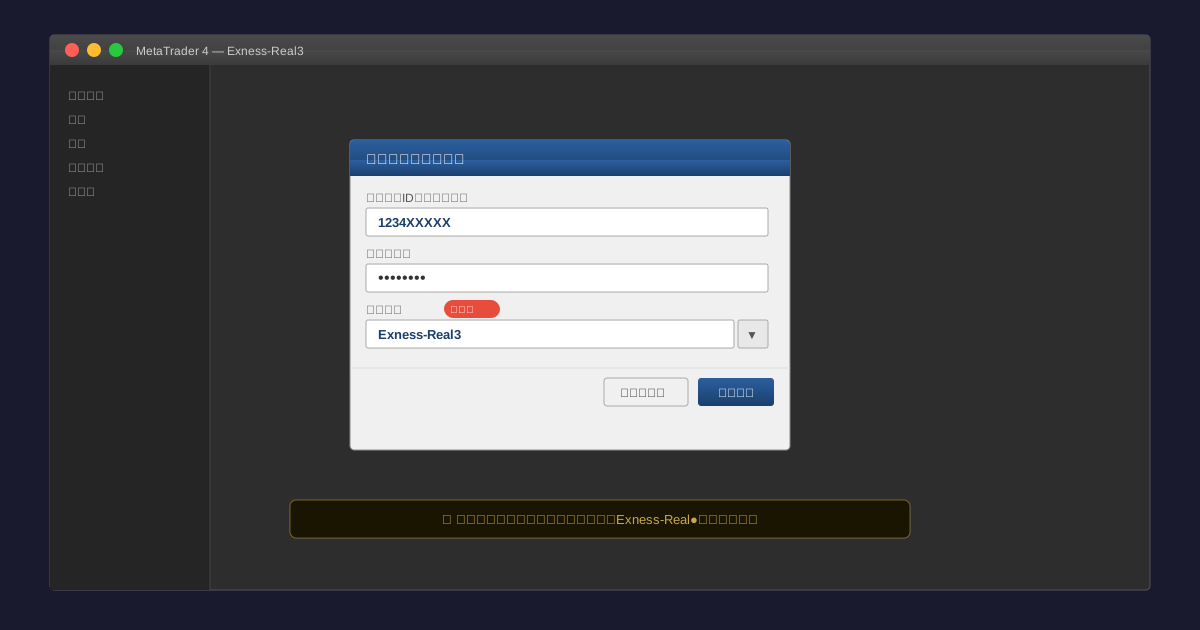
ログイン手順:
- MT4の「ファイル」→「取引口座にログイン」
- ログイン画面で以下を入力:
- 口座番号(マイページで確認)
- パスワード(口座開設時に設定)
- サーバー名(例:Exness-Real3、マイページで確認)
- 「ログイン」をクリック
- MT4右下のステータスバーに「接続済み」と表示されれば完了
MT4の設定手順の詳細はExness MT4の設定方法で解説している。
STEP 3:XAUUSDを気配値・チャートに表示する
Exnessのロースプレッド口座ではゴールドのシンボル名は「XAUUSD」だ。
⚠️ 口座タイプ別のシンボル名(Exness):
| 口座タイプ | ゴールドのシンボル名 |
|---|---|
| スタンダード | XAUUSDm |
| スタンダードセント | XAUUSDc |
| ロースプレッド / ゼロ / プロ | XAUUSD |
EAをXAUUSDmのチャートに設置しても動かない——この失敗は口座タイプのシンボル名の違いを知らないことが原因だ。
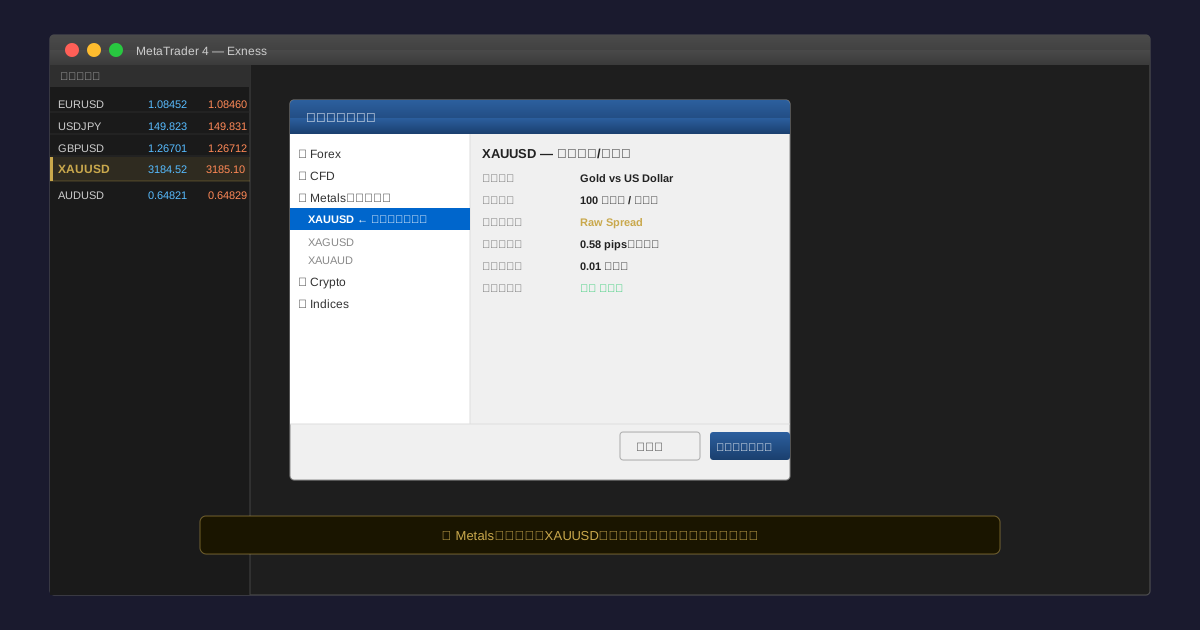
XAUUSDを表示する手順:
- MT4メニューの「表示」→「気配値表示」(またはCtrl+M)
- 気配値ウィンドウ内で右クリック→「シンボルを表示」
- 左側のツリーから「Metals」または「貴金属」フォルダを展開
- 「XAUUSD」をダブルクリック→気配値一覧に追加される
- 気配値の「XAUUSD」を右クリック→「チャートを表示」
- EAが推奨する時間足(例:M5、H1など)に切り替える
STEP 4:EAファイルをMT4にインストールする
EAファイル(.ex4形式)を入手したら、MT4のExpertsフォルダに配置する。
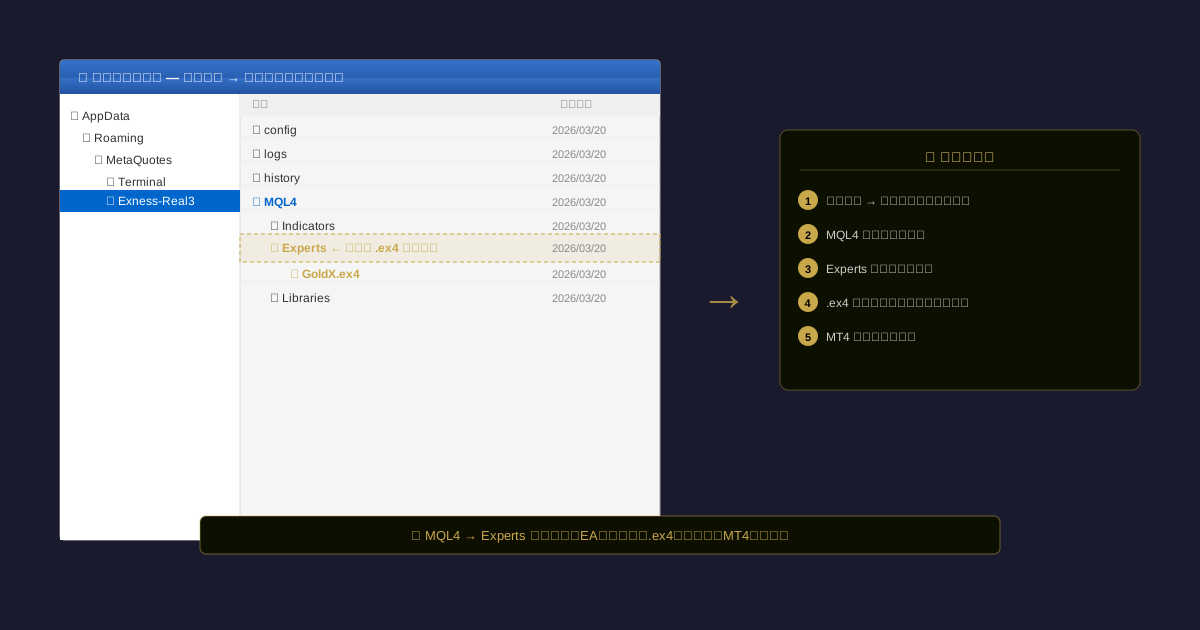
- MT4メニューの「ファイル」→「データフォルダを開く」をクリック
- エクスプローラーが開く→「MQL4」フォルダをダブルクリック
- 「Experts」フォルダをダブルクリック
- EAファイル(例:GoldX.ex4)をExpertsフォルダの中にコピー&ペースト
- MT4を一度閉じて再起動する
- MT4左側の「ナビゲーター」パネルを開く(Ctrl+N)
- 「エキスパートアドバイザー」の左の「+」をクリックして展開
- EA名が表示されることを確認する
ナビゲーターに表示されない場合: MT4を再起動してから再確認。それでも表示されない場合は、ファイルがExpertsフォルダに正しく入っているか確認する。
Gold Xのインストールについて .ex4ファイルはお問い合わせ・審査後に個別にお渡しする。稼働手順のサポートも対応している。 → Gold X 詳細ページを見る・お問い合わせ
STEP 5:EAをXAUUSDチャートに設置して稼働させる
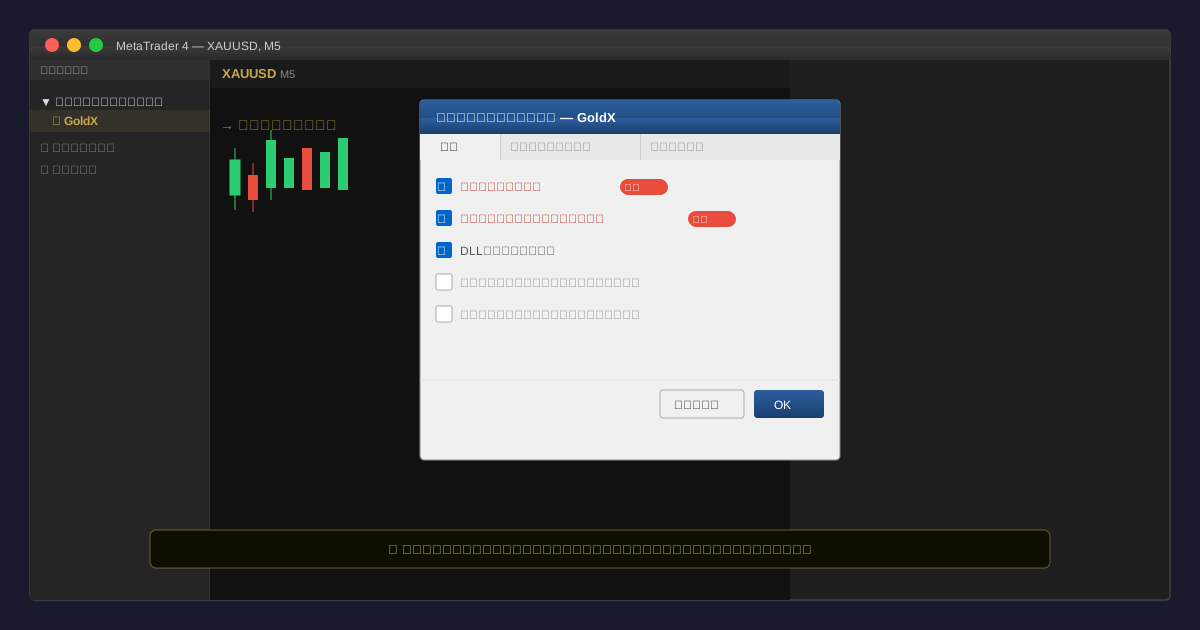
設置手順:
- XAUUSDのチャートが表示されていることを確認する
- ナビゲーターの「エキスパートアドバイザー」からEA名を見つける
- EA名をXAUUSDのチャート画面にドラッグ&ドロップする
- 設定ウィンドウが開く
設定ウィンドウで必ず確認する項目:
「全般」タブ:
- 「自動売買を許可する」→ ✅ チェックを入れる
- 「外部エキスパートの使用を許可する」→ ✅ チェックを入れる
- 「DLLの使用を許可する」→ EAが必要とする場合は✅
「パラメーターの入力」タブ:
- ロット数や各種パラメーターをEAの説明書通りに設定する
「OK」をクリック
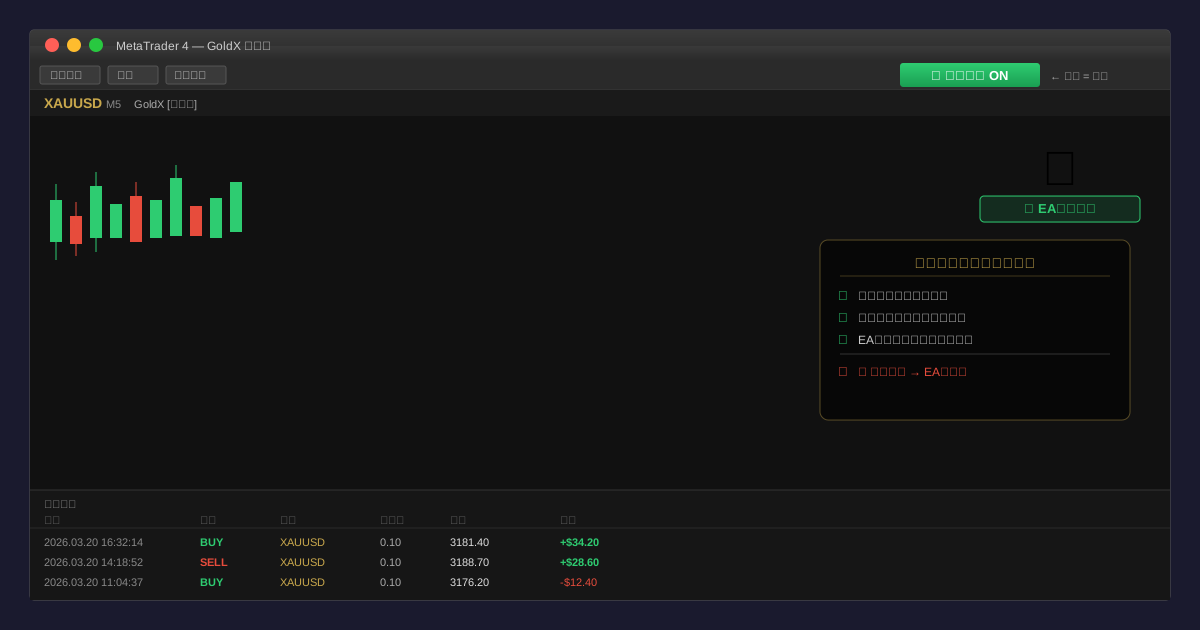
稼働確認:
- MT4ツールバーの「自動売買」ボタンをクリックして緑色にする
- XAUUSDチャートの右上に「😊(スマイルマーク)」が表示されているか確認する
| アイコン | 状態 |
|---|---|
| 😊 笑顔 | ✅ EAが稼働中 |
| 😞 しかめ面 | ❌ EAが停止中 |
アイコンが😞の場合:ツールバーの「自動売買」ボタンが赤くなっていないか確認し、クリックして緑色に切り替える。
ツール→オプションでも確認:
MT4の「ツール」→「オプション」→「エキスパートアドバイザー」タブを開き、「自動売買を許可する」にチェックが入っているか確認する。
STEP 6:VPSに移行して24時間稼働させる
VPS移行が必要な理由: EAはMT4を起動している間だけ動く。PCをスリープにしたり再起動したりすると自動的に止まる。ゴールドは週5日24時間動く銘柄であり、EAで機会を逃さないためにはVPSが必要だ。
Exness無料VPS(条件を満たす場合):
| 条件 | 内容 |
|---|---|
| 入金実績 | 500ドル以上 |
| 余剰証拠金 | 100ドル以上 |
| 過去30日の取引量 | 5ロット以上 |
条件を満たさない場合は外部VPSサービスを利用する。Xserver VPS・ConoHa VPSが日本語対応で使いやすい(月額1,000〜3,000円程度)。
VPS移行の流れ:
- VPSを契約してリモートデスクトップで接続する
- VPS内でExness MT4をダウンロード・インストール(STEP 2と同じ手順)
- EAファイルをVPS内MT4のExpertsフォルダに配置(STEP 4と同じ手順)
- VPS内MT4にExness口座でログイン(STEP 2と同じ手順)
- XAUUSDを表示してEAを設置・稼働確認(STEP 3〜5と同じ手順)
- リモートデスクトップの接続を切断する(VPS上でMT4は動き続ける)
VPS設定の詳細はExness VPSの使い方で解説している。
ゴールドEA稼働時の注意点3つ
注意①:重要経済指標の前後はエントリーを避ける
米雇用統計・FOMC政策金利発表・CPIなどの重要指標前後は、ゴールドが数百pips一瞬で動くことがある。EAはこの急変動を判断できないため、意図しない大きな損失が発生する場合がある。
EAに指標フィルター機能がない場合は、発表30分前にEAを手動で一時停止することを検討する。
注意②:週明け月曜朝一は動かさない
ゴールドは週末に市場が閉じる間に価格ギャップが生じることがある。月曜朝7〜9時(日本時間)に前週末終値から数十pips離れた価格で始まるケースがある。EAはこのギャップを通常の相場として判断しエントリーしてしまう場合があるため、週明け開場直後は手動で様子を見るか、EAに月曜フィルターがあるか確認する。
注意③:稼働しているからといって放置しない
EAが稼働していても、MT4がフリーズしている場合や、VPSとブローカーサーバーの接続が切れている場合は注文が出ない。最低でも週1回はリモートデスクトップでVPS内のMT4の状態を確認することを習慣にする。
よくある失敗パターンと対処法
| 症状 | 原因 | 対処法 |
|---|---|---|
| チャートアイコンが😞のまま | 自動売買ボタンがOFF | ツールバーの「自動売買」を緑色に切り替える |
| EAが全くエントリーしない | エントリー条件に達していないだけの可能性 | EAによっては月1〜2回しかエントリーしない設計もある。数週間様子を見る |
| XAUUSDが気配値に出ない | シンボルが非表示 | 気配値→シンボルを表示→Metals→XAUUSDを追加 |
| 「スタンダード口座でEAが動かない」 | シンボル名がXAUUSDmになっている | Raw Spread口座に切り替えてXAUUSDで再設置 |
| MT4再起動後にEAが止まっている | MT4起動時に自動売買がOFFに戻る | MT4オプション→EA→自動売買を許可するにチェックを入れる |
| 指標発表時に大きな損失が出た | 急変動にEAが対応できなかった | 指標前後はEAを手動停止する運用に切り替える |
| VPSとの接続が切れてEAが止まった | ネット接続やVPS再起動 | VPSに定期ログインして稼働確認する習慣をつける |
まとめ:ゴールドEA稼働の全体フロー
STEP 1:Exness Raw Spread口座を開設(口座番号・サーバー名をメモ)
  ↓
STEP 2:Exness MT4をダウンロード・インストール・ログイン
  ↓
STEP 3:XAUUSDを気配値に追加・チャートを表示
  ↓
STEP 4:EAファイル(.ex4)をMQL4/Expertsフォルダに配置・MT4再起動
  ↓
STEP 5:XAUUSDチャートにEAをドラッグ→許可チェック→OK→自動売買ボタンを緑に→😊確認
  ↓
STEP 6:VPSに同じ手順でMT4・EAをセットアップして24時間稼働
ゴールドEAはセットアップ自体は難しくない。ただし「シンボル名の確認」「自動売買ボタンのON」「稼働確認のアイコンチェック」といった細かいポイントを見落とすと動かない。この記事の手順通りに進めれば、初めてでも稼働まで完了できる。
Gold X:Exness MT4専用・ゴールドEAの詳細 トレンドフォロー型スキャルピング・ナンピンなし・単ポジ設計。実口座フォワードデータを確認してからお問い合わせください。 → Gold X 詳細ページを見る